
你是不是经常被糟糕的支撑面所困扰 想获得更好的支撑面吗?
有个打印技巧,原理是这样的,petg和pla之间是不粘的 只要把支撑和你想要的零件设置为两种材料就行了 比如你主体想用PETG,那你支撑设置为PLA就行了
这样有个问题,你每打一层都要换一次料 比如这个零件,要是这样放来打印(其实要是真的打印这个零件,是不需要支撑的,放倒就行了,这里只是为了演示)
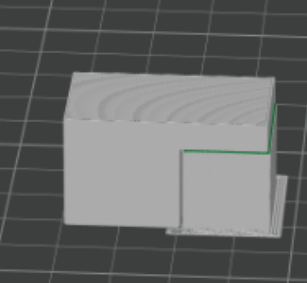 你打完左边的,用PETG,再打右边的就要换料为PLA了
但其实不用这么麻烦,其实只要在接触面那里搞不同材料就行,这样就只用换两次料(到那一层高度的时候换PETG为PLA,然后打完支撑面再换回来就行了)
原理说明白了,下面是具体的操作过程,可以照着做一下,这里使用拓竹的bamboo studio进行操作 其他的软件也是类似的 主体材料使用PETG,支撑界面使用PLA
首先第一步是要开高级模式,不然很多选项都找不到 然后把你的耗材准备好,在这里点击加号添加你的耗材,第一个默认是主体耗材
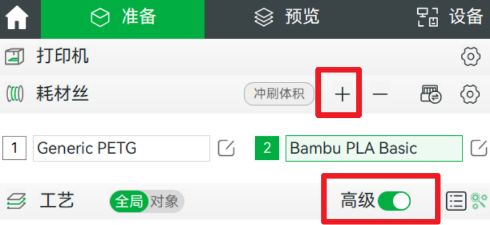 一个小贴士,拓竹很贴心,左边这一大堆名词都是有对应的wiki的,你点它你会发现是链接来的,点进去可以查看它的具体含义,不懂的很容易就能马上搞懂,下面我会使用一下拓竹官方的资料来进行说明,这是链接 技术支持 |Bambu Lab 维基
现在我们的目标是调整支撑的参数,在支撑这里调 先把要改的参数列出来,会做的直接调就行了,待会再解释为什么
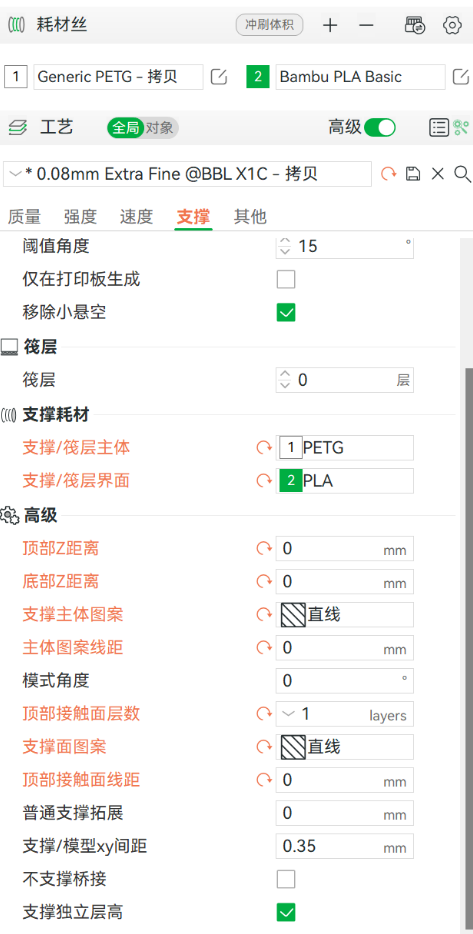
其实支撑主体图案没有必要这么密集啊,调顶部支撑面图案就行了,但是做都做了,将错就错:)
第一个设置是支撑主体和支撑界面的材料设置,在这里,就是这样设置不一样材料的

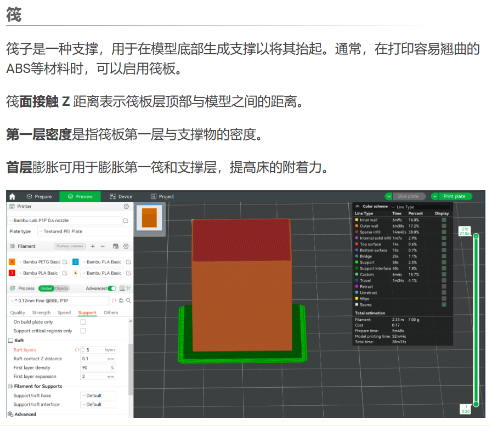
(说个不重要的,筏就像个台子一样,零件的就像漂流在上面一样,如图)
然后就是设置支撑界面的样式了(也就是最顶上,跟主体接触的那一层)
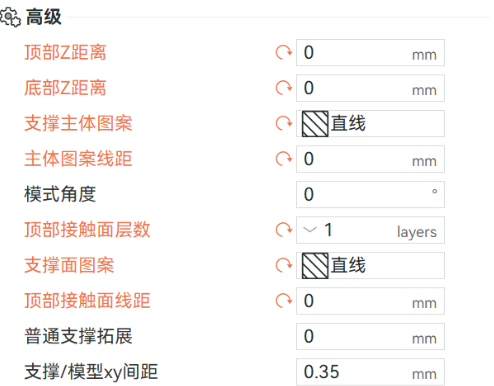
顶部距离和侧面距离是这个意思 (官网上的)
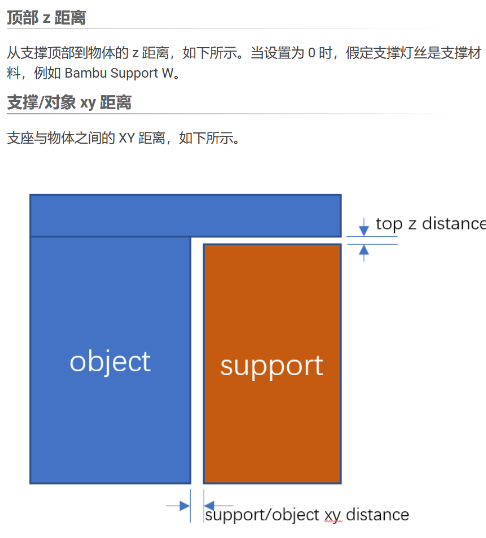
顶部距离设置为0是为了把支撑面顶起来,就在悬空处下面就有支撑,不用隔着空气悬空一小段,因为反正这两种材料不沾,你支撑顶高点也没事
然后就是支撑面的图案,直线加上线距为0的意思就是一整个平面 线距就是这里一条条线之间的距离,你可以观察下打印机的打印过程,你就知道了
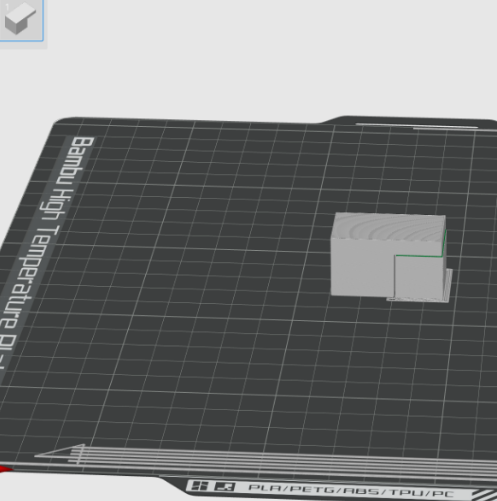
(一图多用) 这样设置还是为了让支撑和主体接触紧密一点,要是线和线之间有空隙,那主体的材料丝还是会塌一点,反正不沾,靠近点也无妨
只调整支撑界面的材料还有个好处,就是与打印板接触的材料是同一种,不会出现材料和打印板矛盾的情况
这是效果图,确实会需要多一点时间


没有回复内容